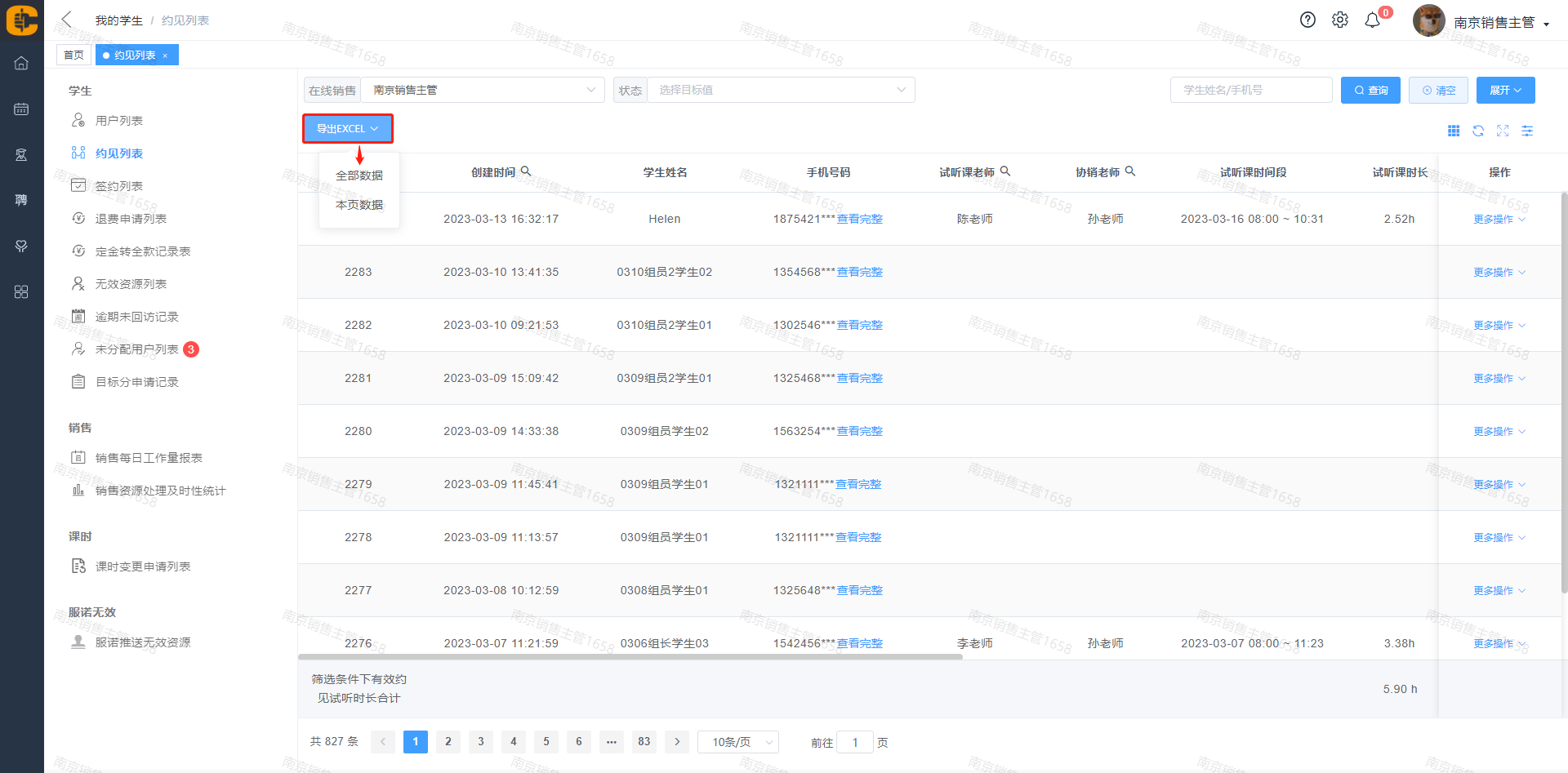
# 约见列表
销售在用户列表回访学生后,约见老师并且学生状态是报名跟进中时,方可在约见列表添加签约。主管可以看到下级的数据。
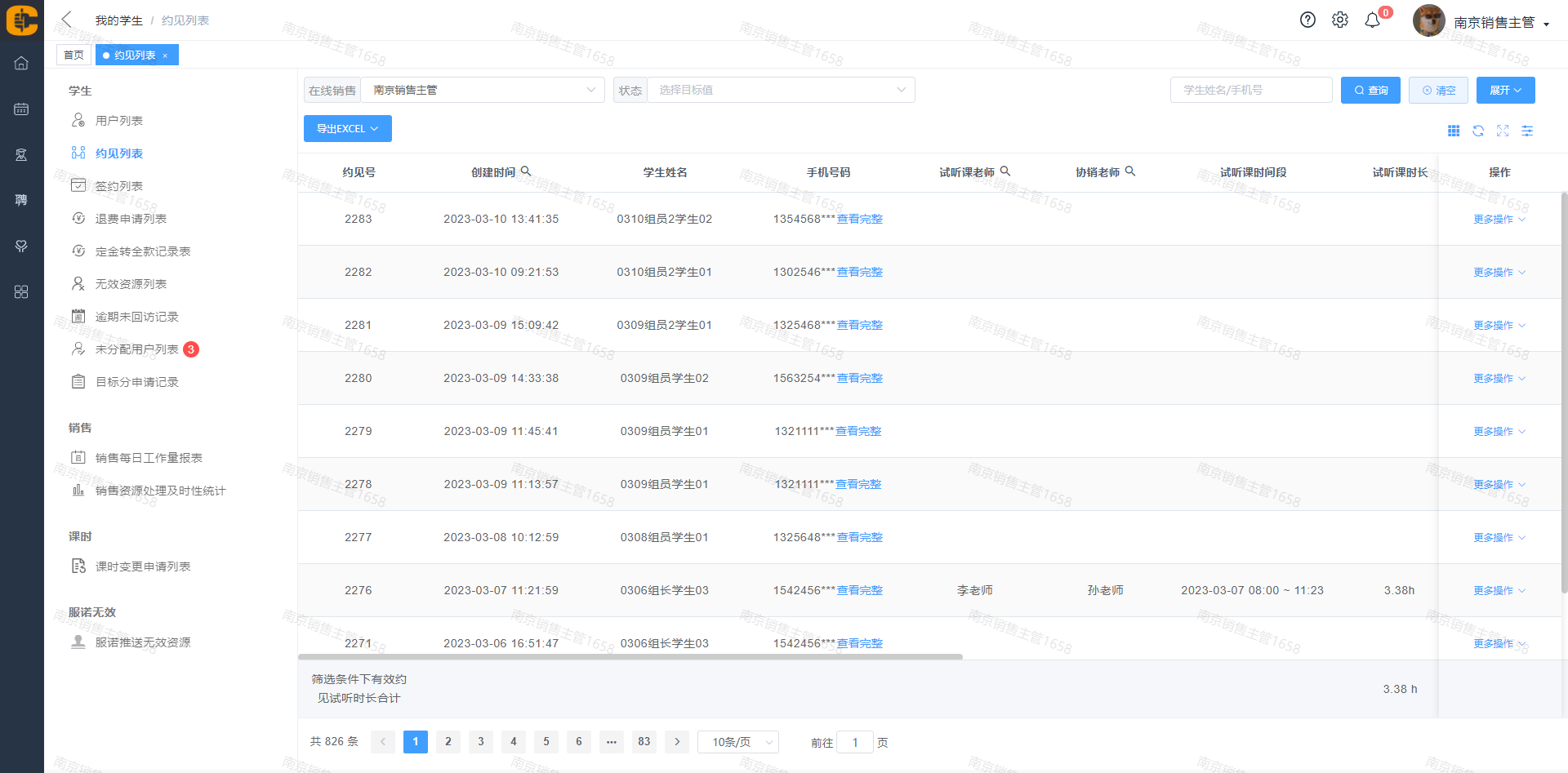
# 修改预约详情
点击操作列的修改按钮,可修改预约信息。
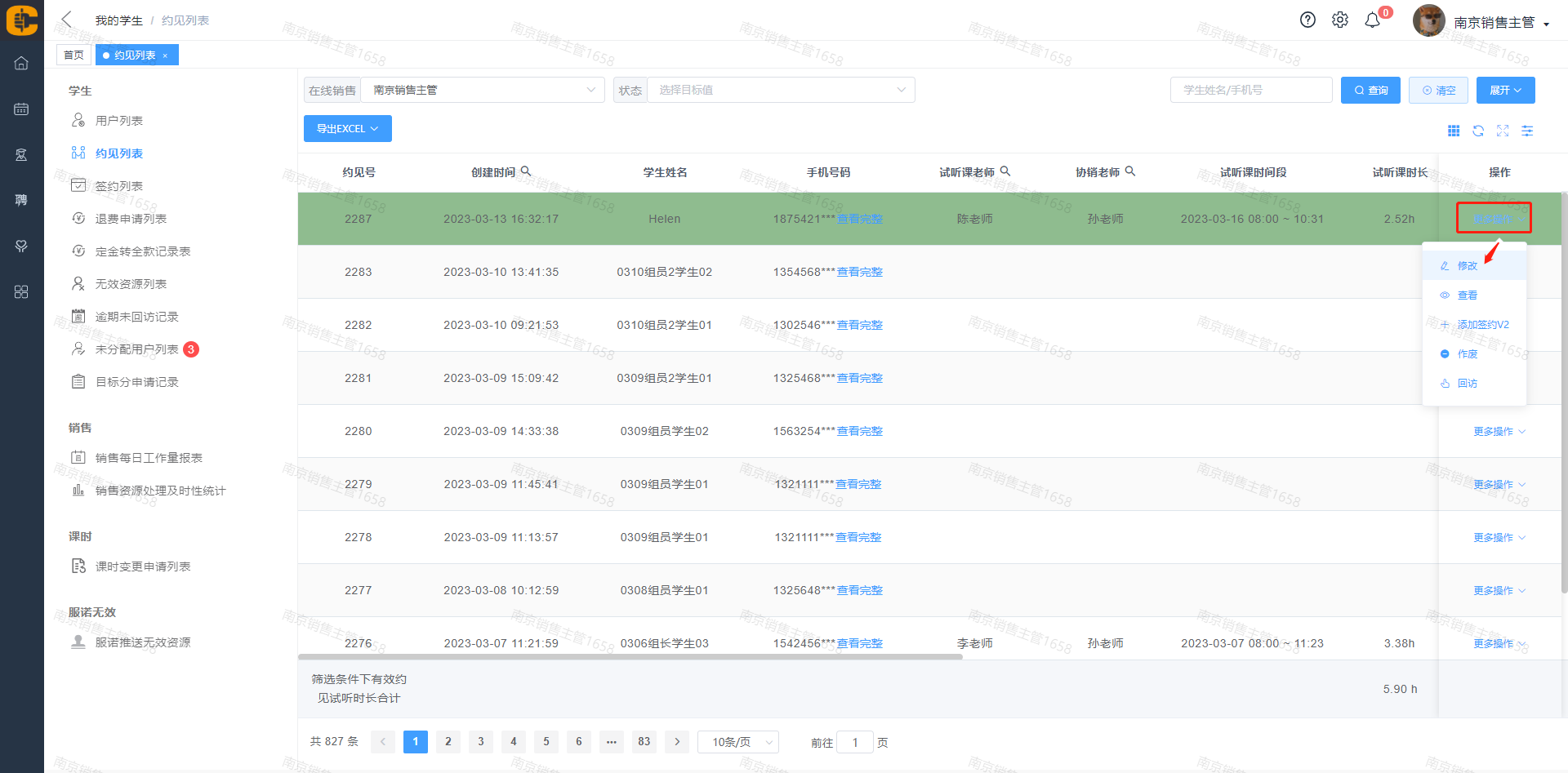
# 添加签约
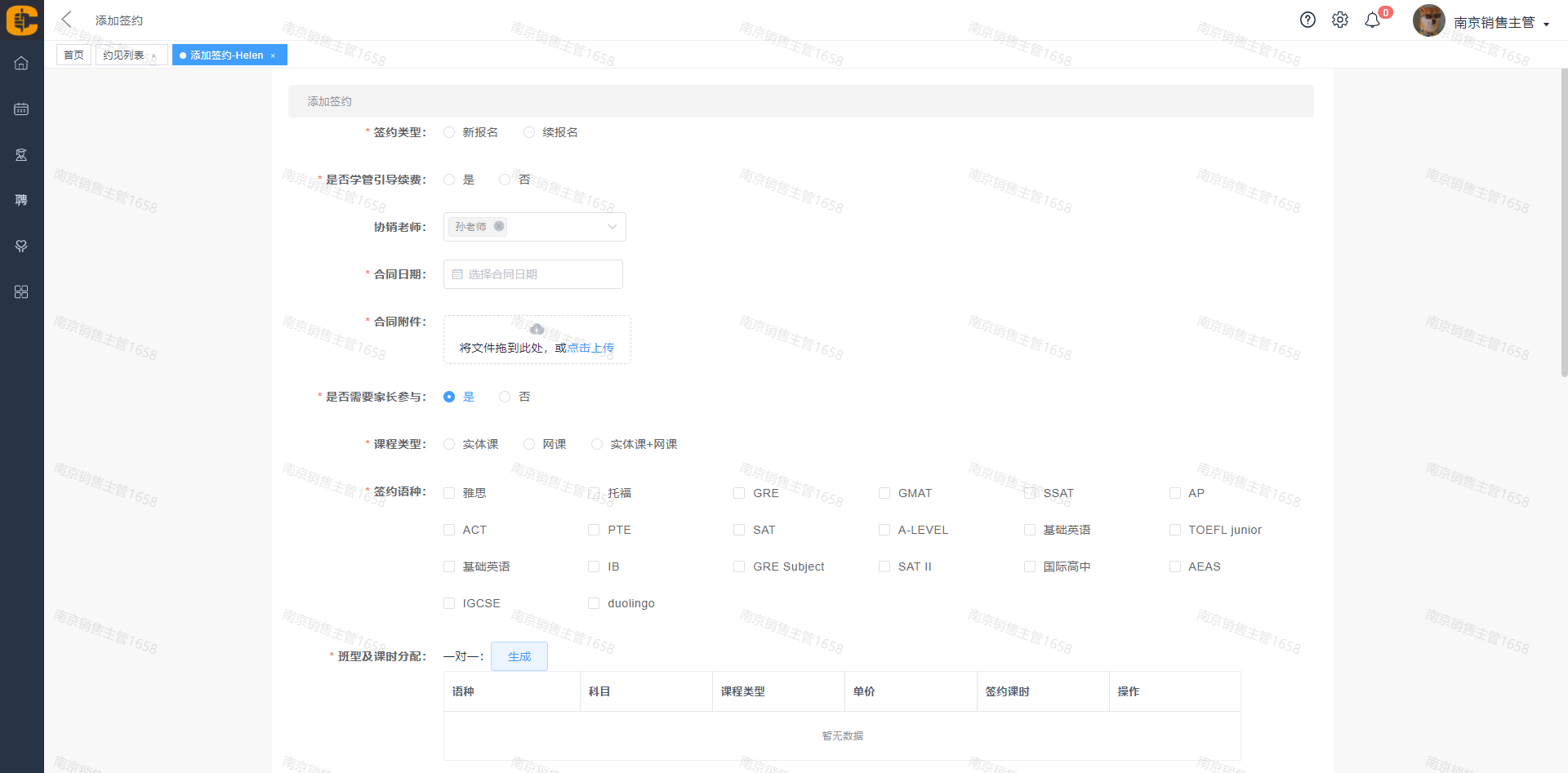
点击添加签约按钮,填完所需信息,添加签约,“*”为必填项。
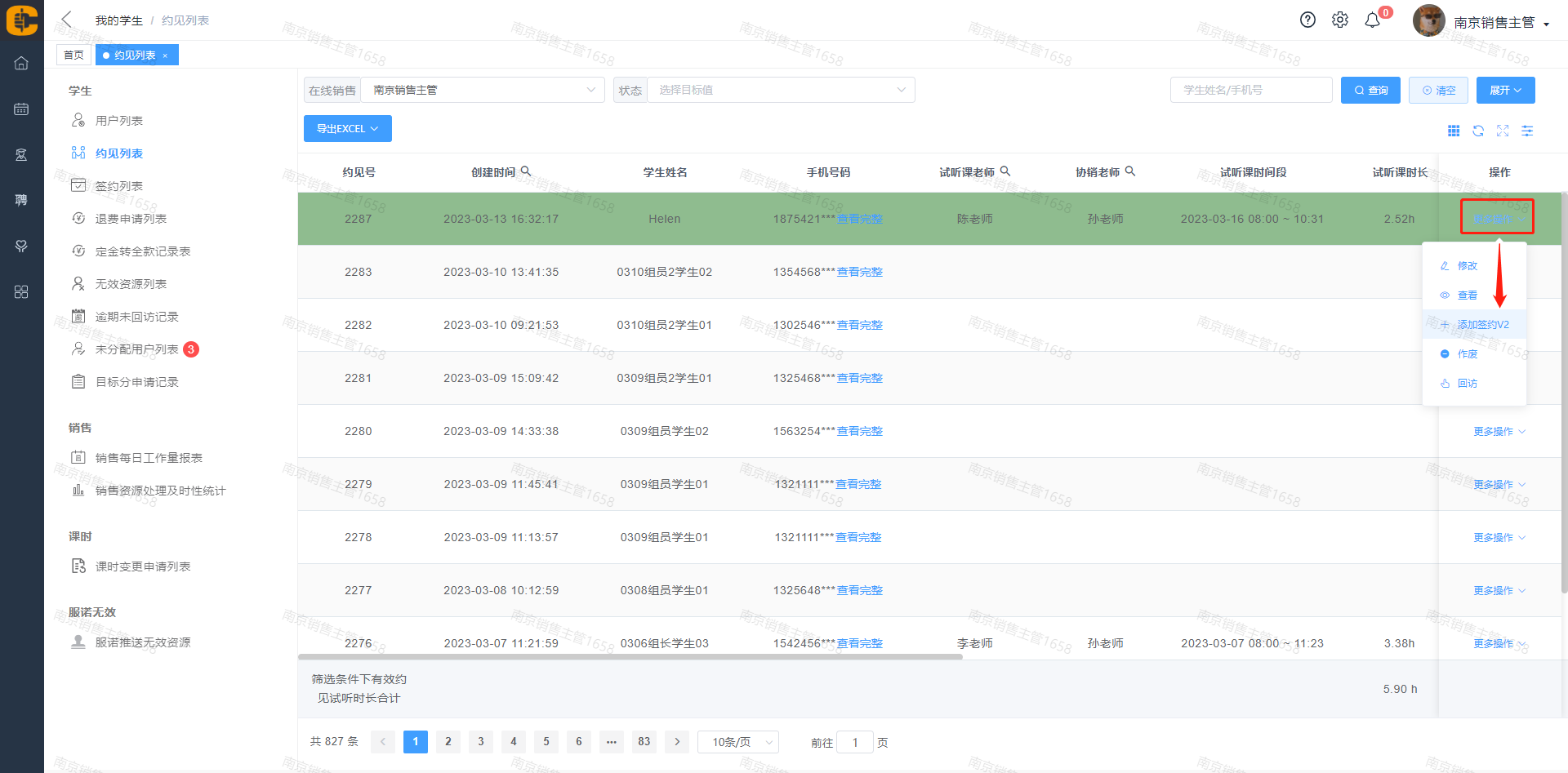
# 添加协销老师
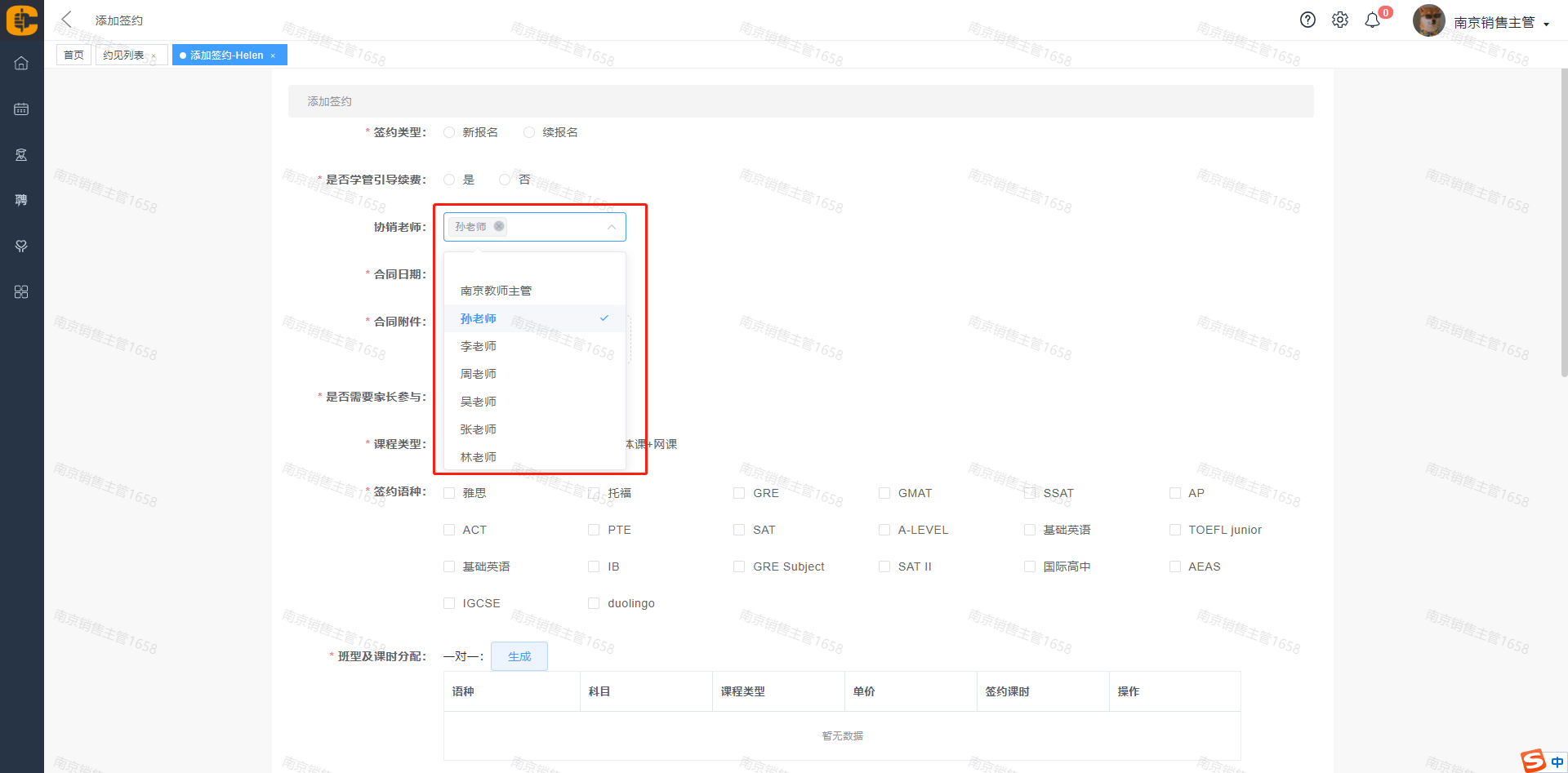
选择一个老师后,点击添加。
# 班型及课时分配
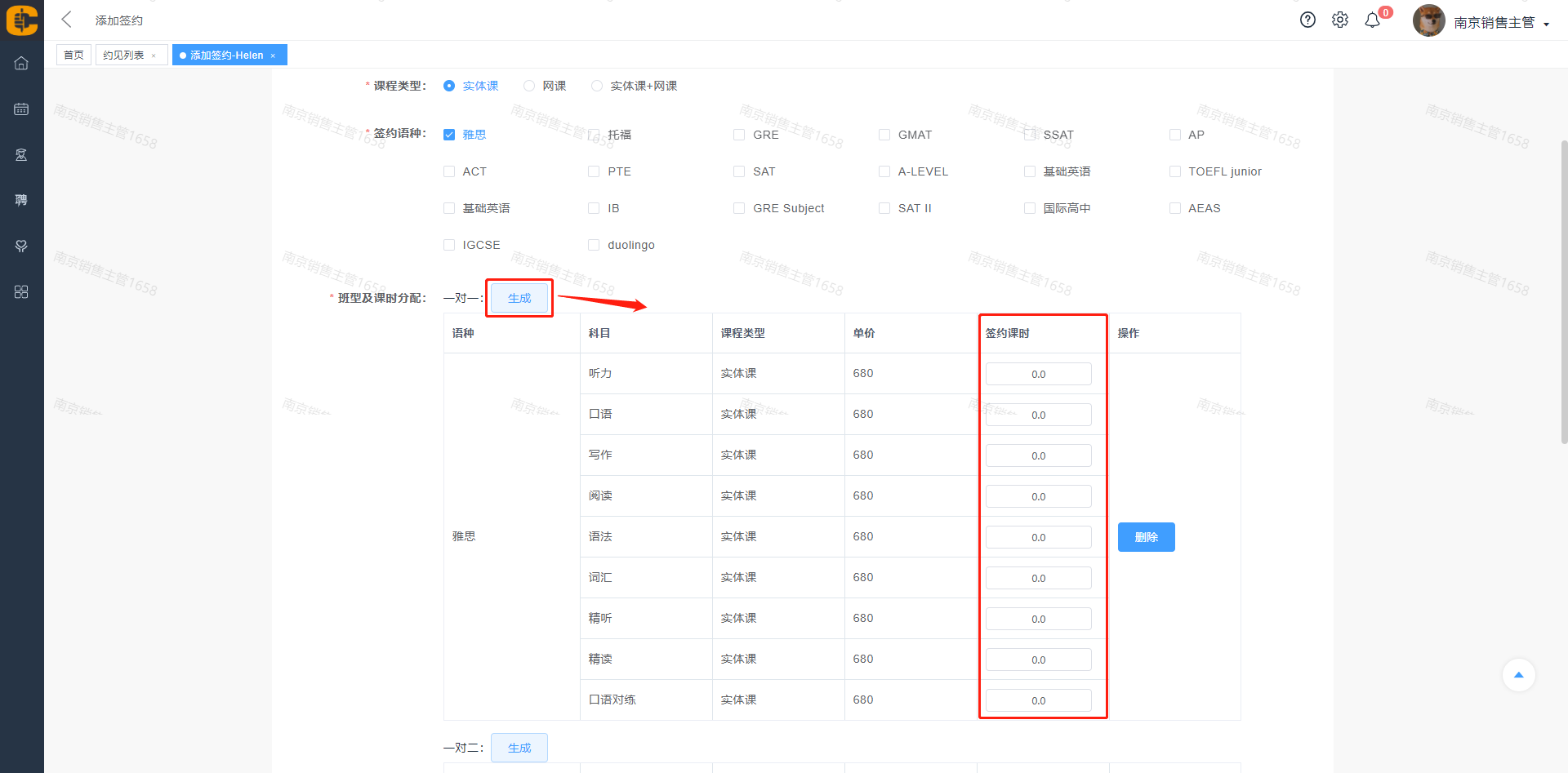
选择课程类型、签约语种等信息,在对应的目标班型处点击生成按钮,一键生成目标语种下各类型科目,并输入签约课时。
# 签约折扣
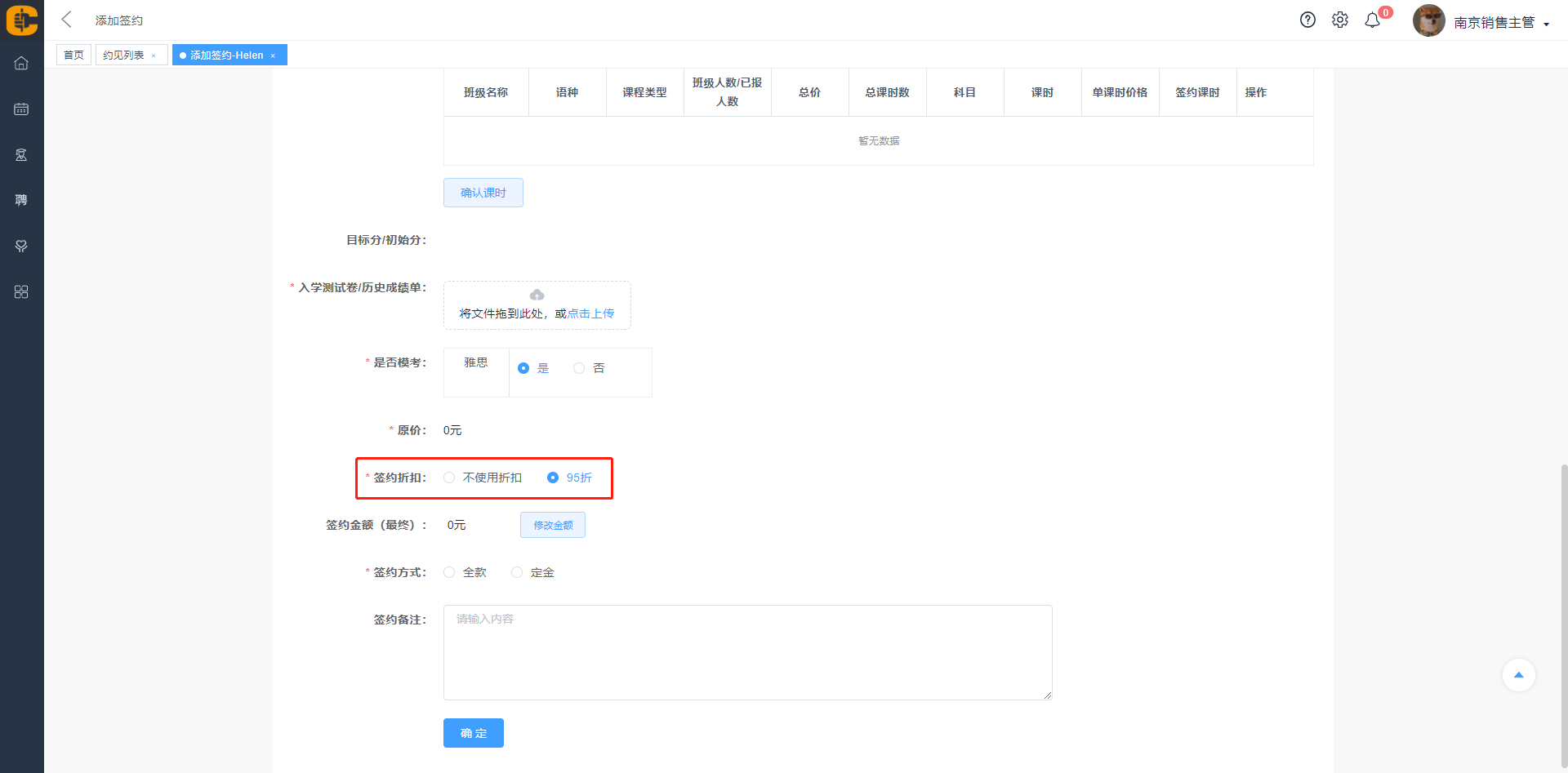
可选择签约折扣。
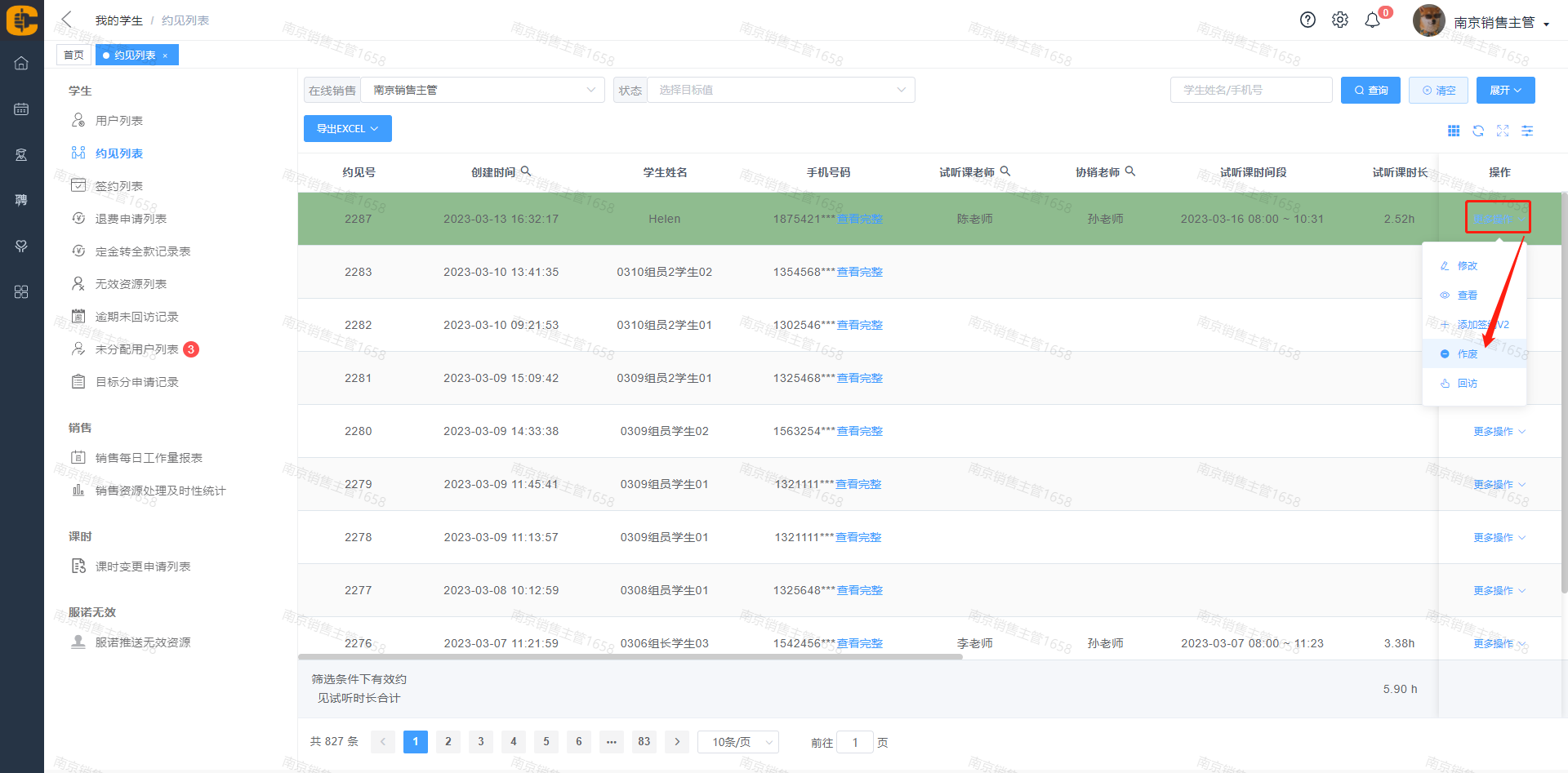
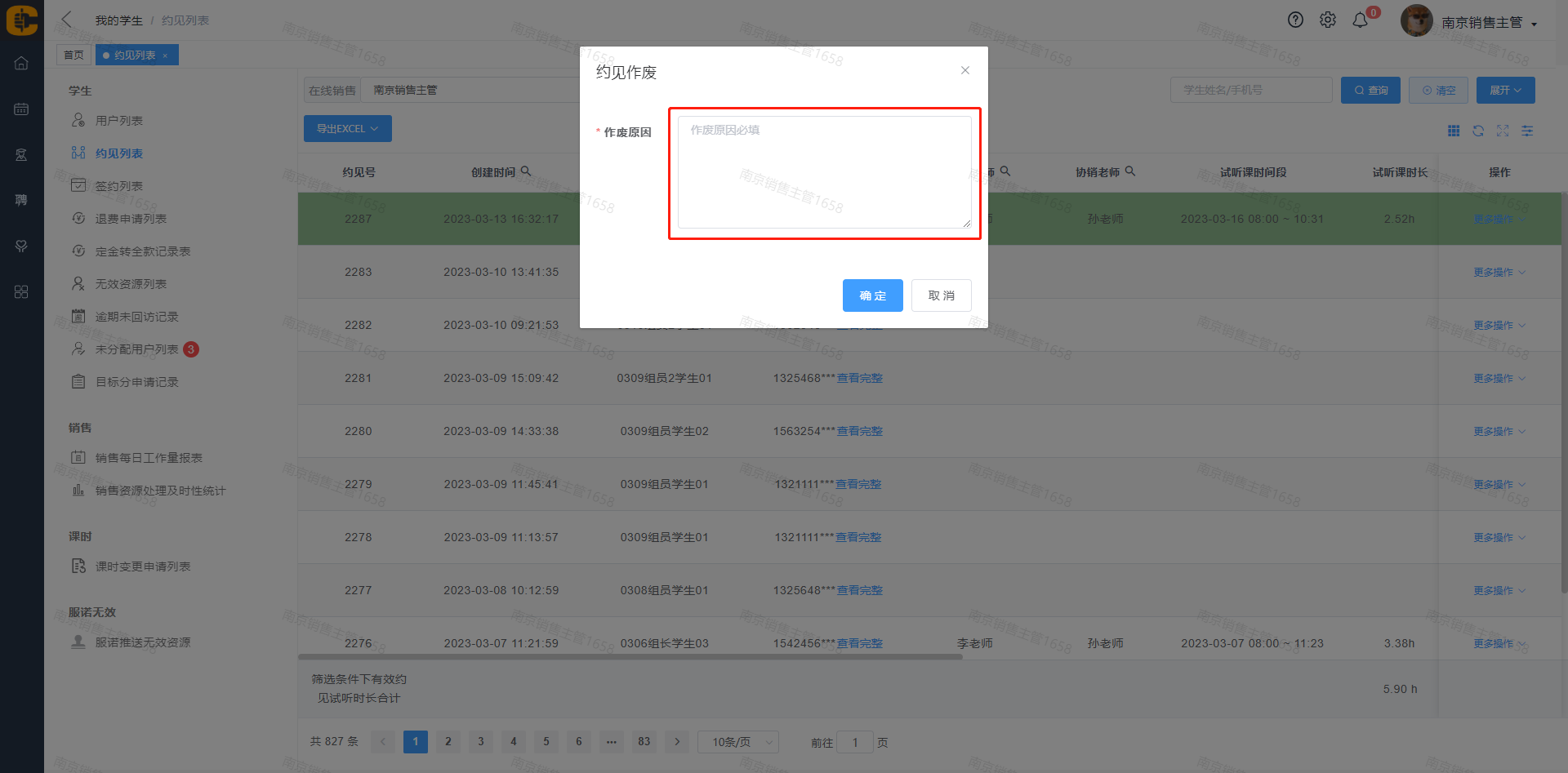
# 作废
TIP
- 还没有添加签约的有作废按钮。
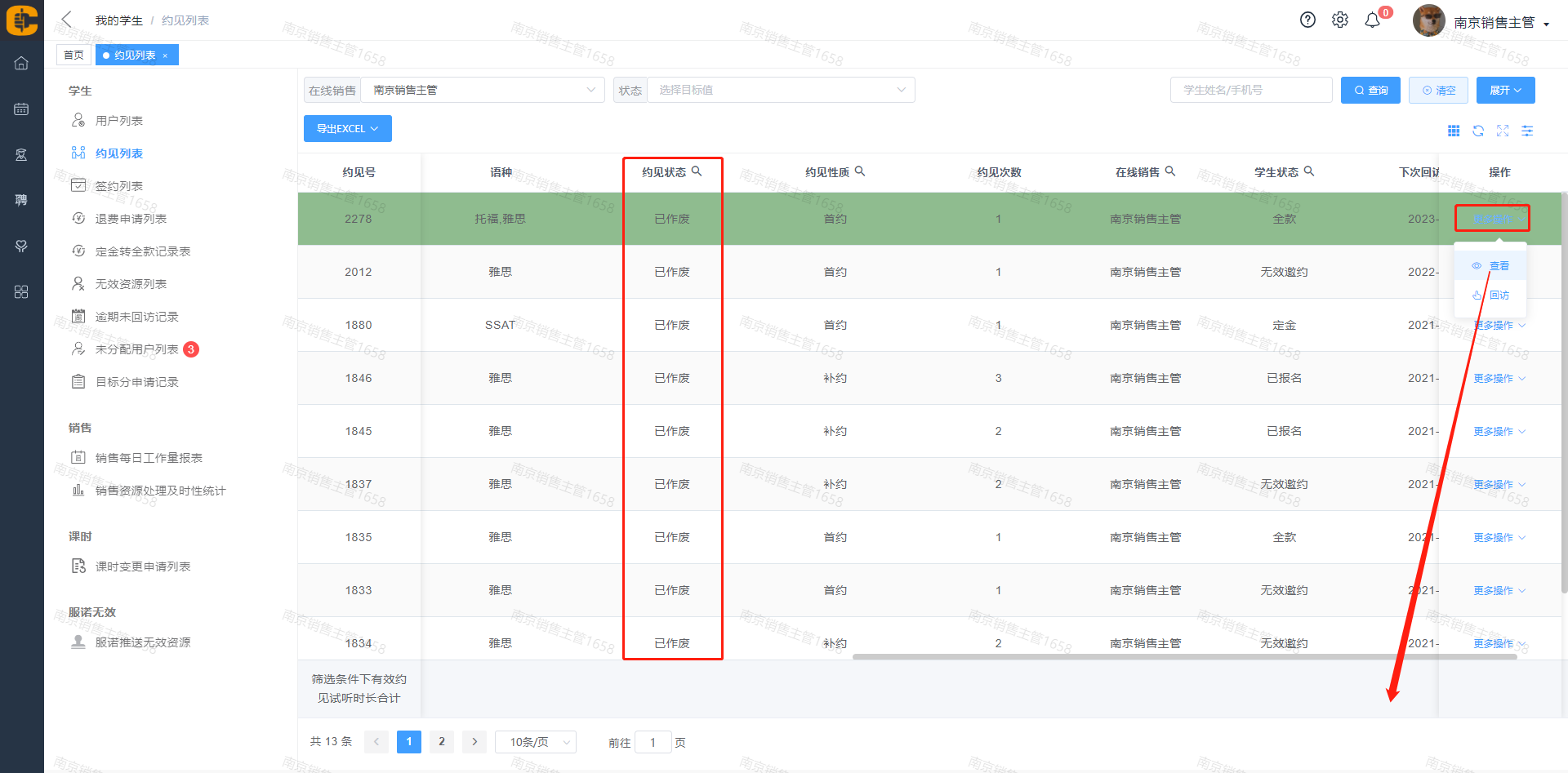
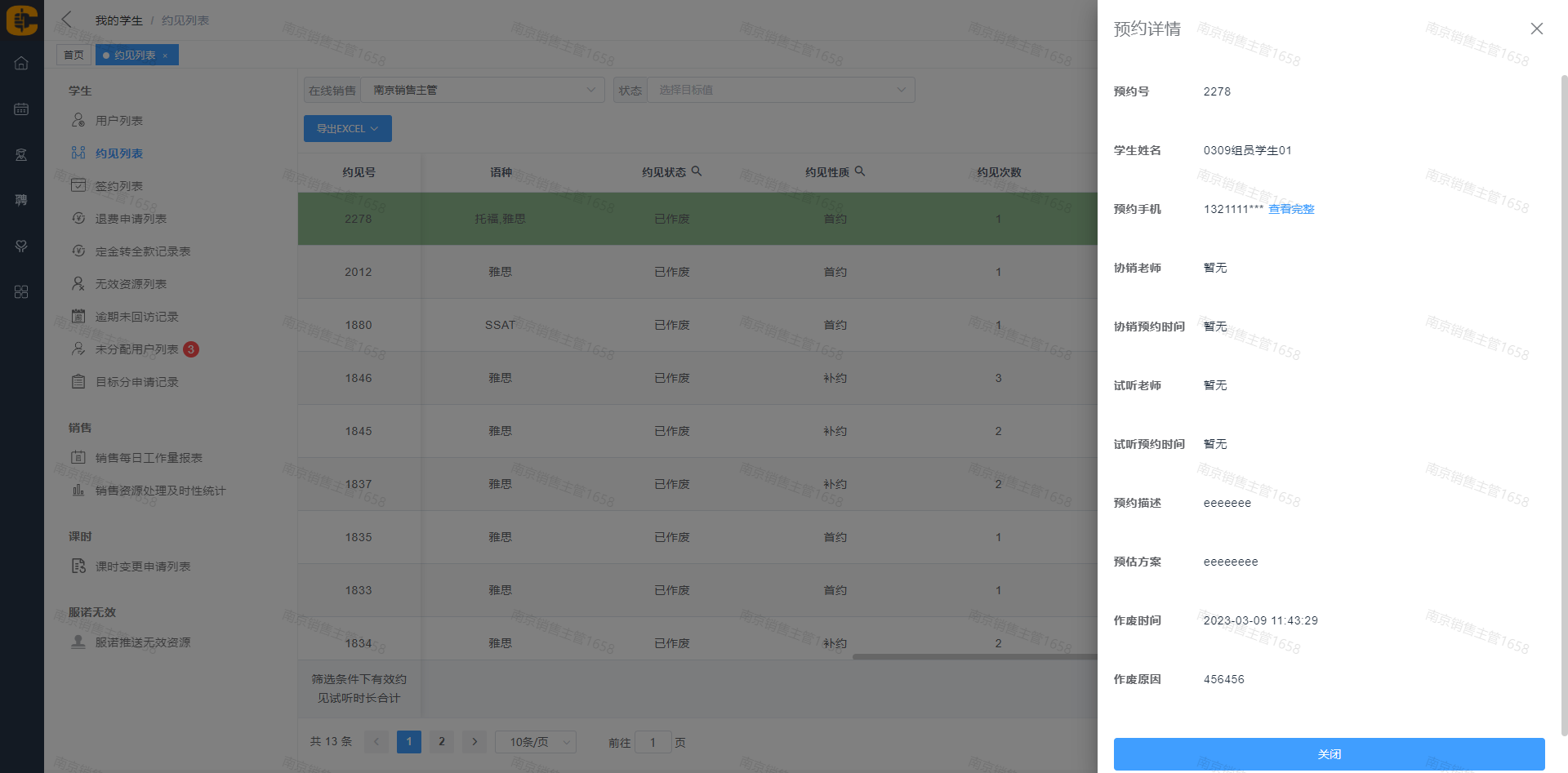
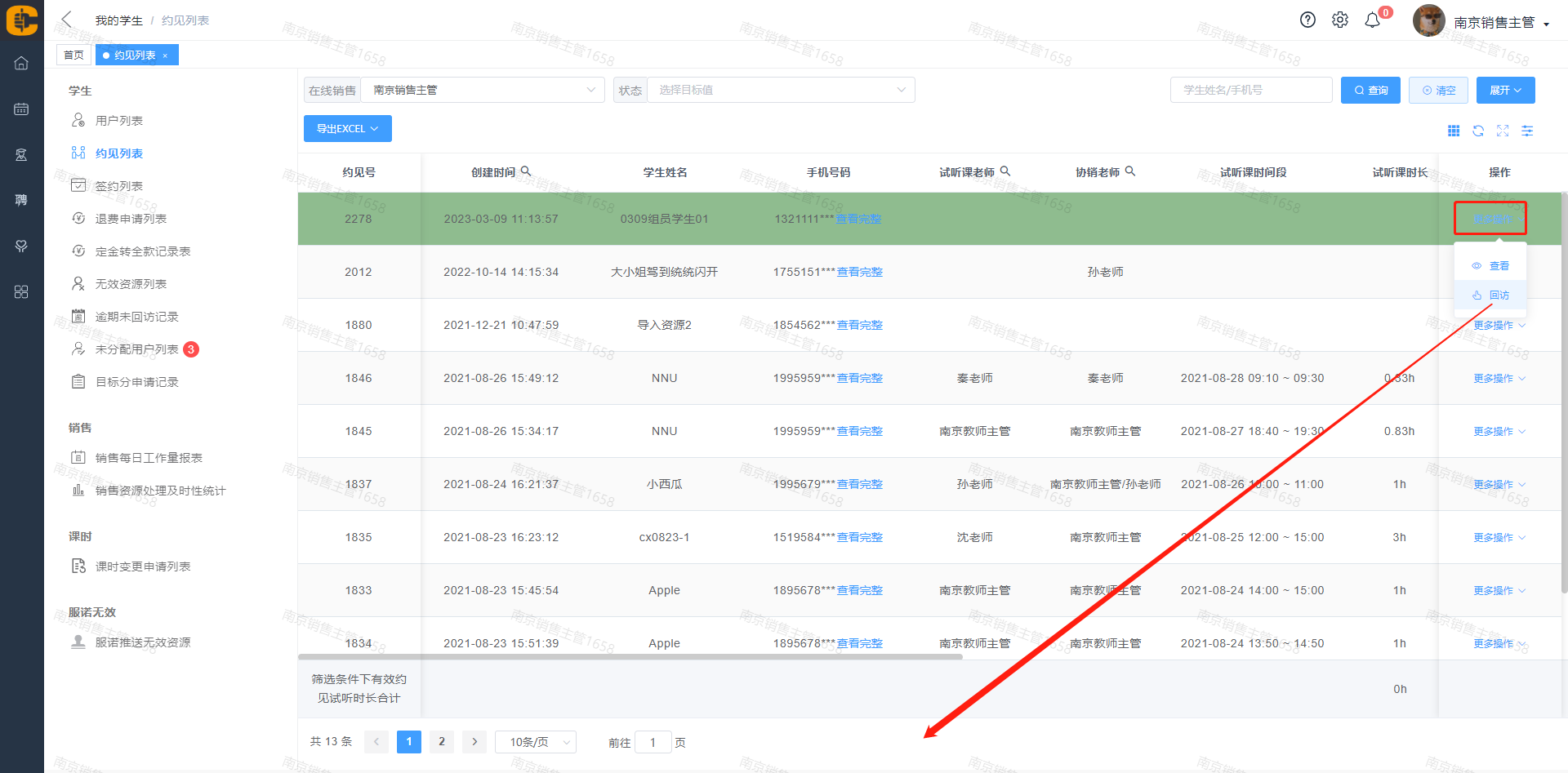
- 已作废的约见,操作列展示【查看】【回访】,查看页面展示作废时间/原因。
# 查看
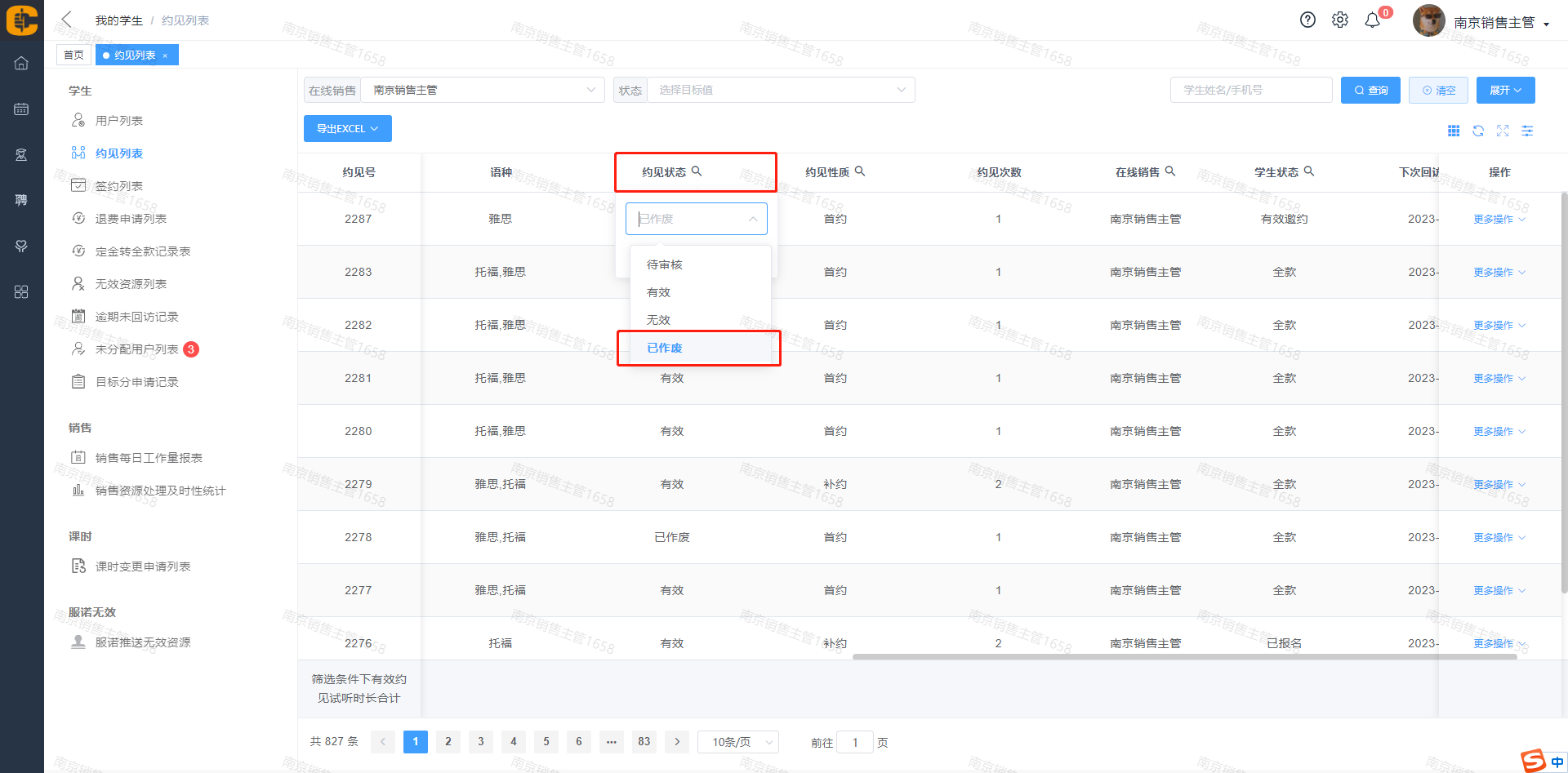
约见状态列点击图标展开下拉框进行状态选择,筛选目标信息,操作列点击可查看详情。
# 回访
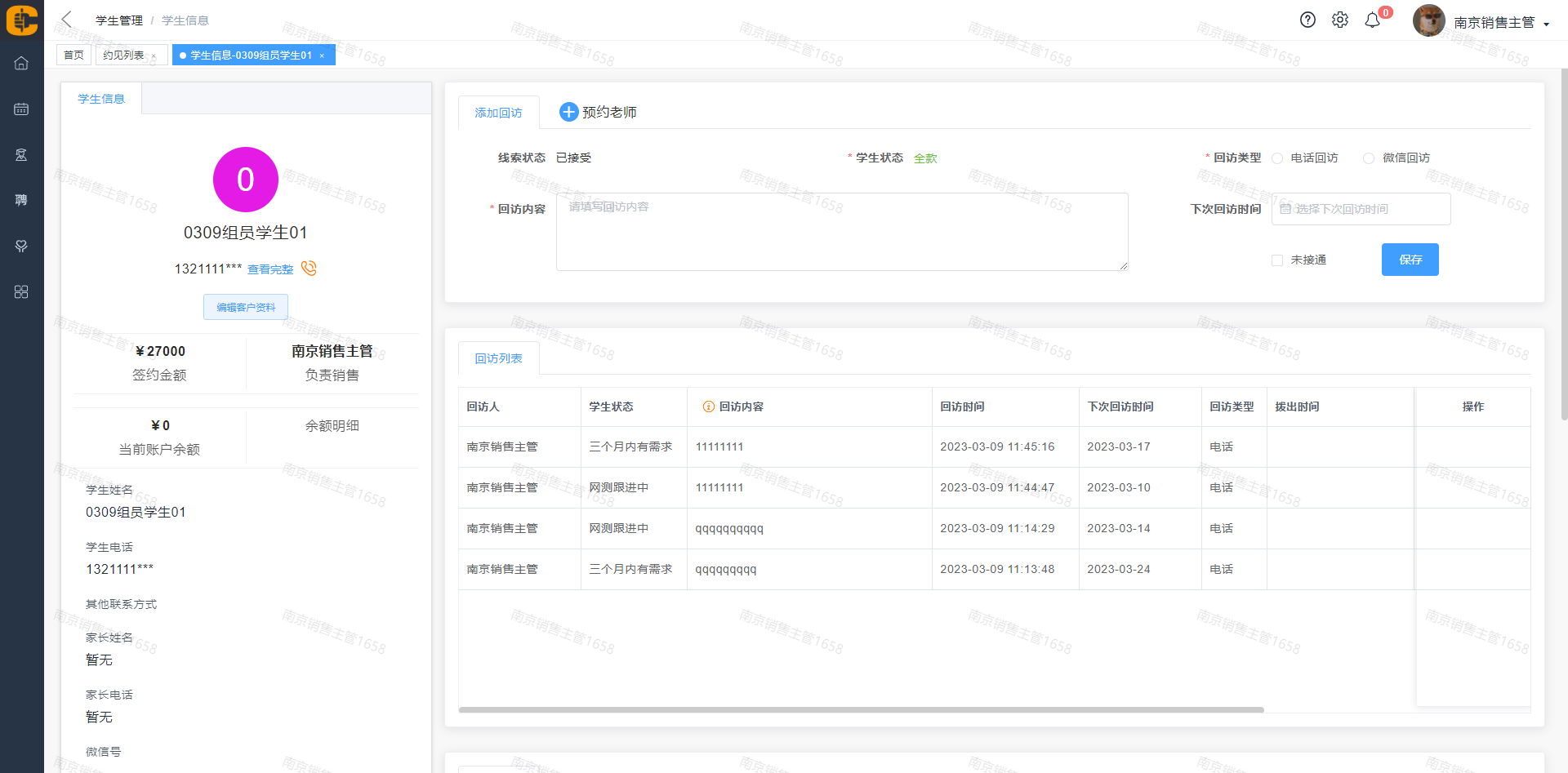
操作列点击可对自己跟进的学生进行回访。
# 无效约见
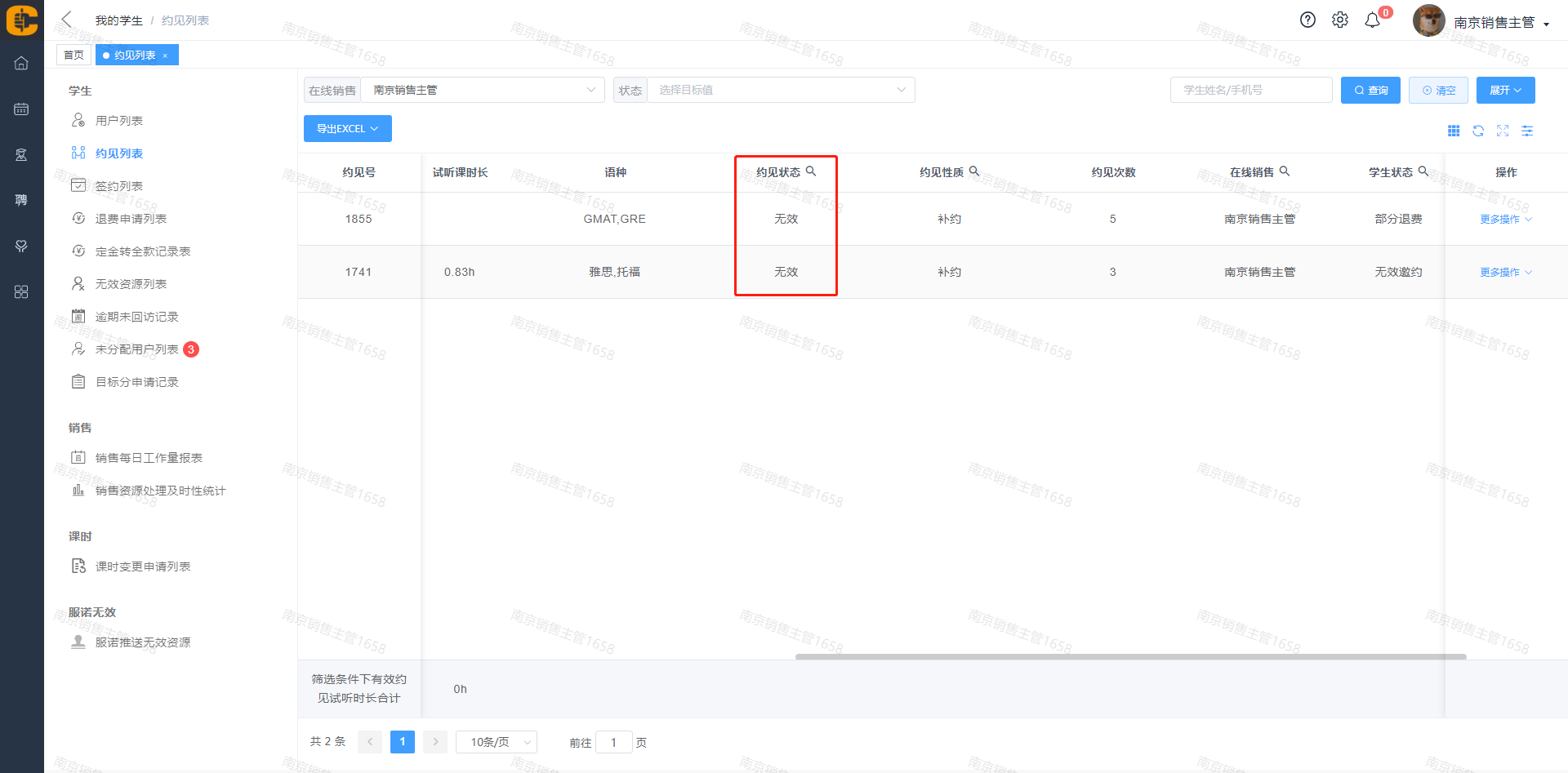
同一个学生,同一个语种已有2条有效约见,那么第3条约见,需要分校长审核有效无效。
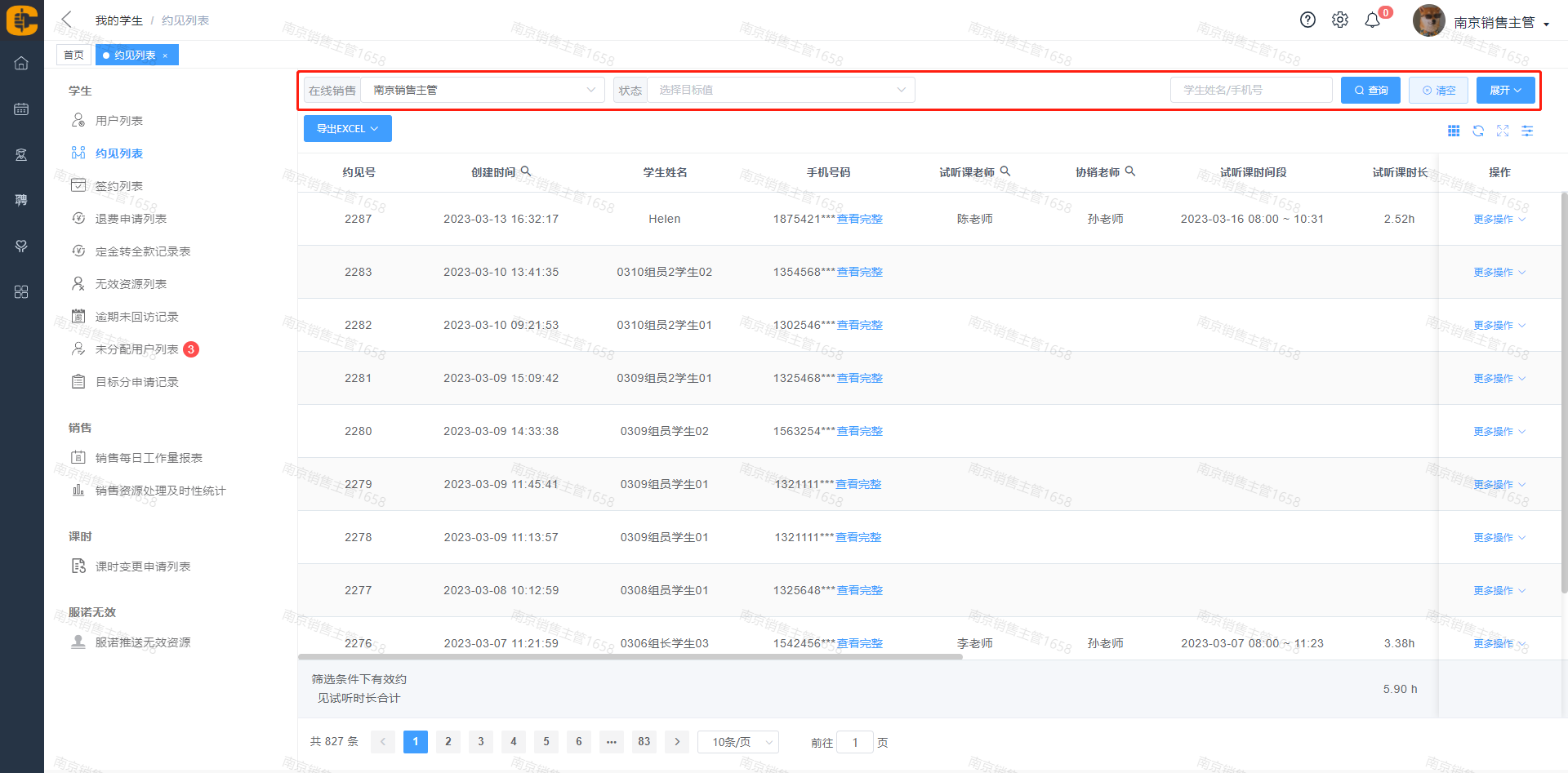
# 条件查询
筛选或输入所需项对约见信息进行条件查询。
# 导出Excel
TIP
- 导出页面数据为Excel格式。
- 导出范围:全部数据,本页数据 。